הוראות צילום תמונות הדרכה
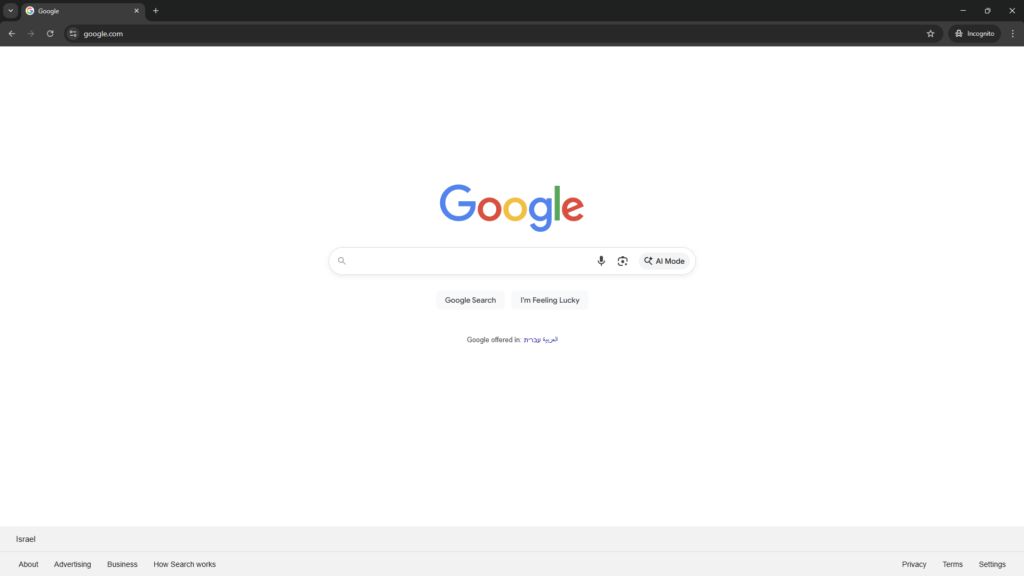
נפתח את האתר המבוקש בדפדפן ונסתיר את שורת המועדפים (בדפדפן כרום ניתן להשתמש ב- Ctrl + Shift + B).
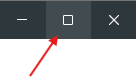
נגדיל את החלון כך שיתפרס על כל המסך (יש לצלם במסך סטנדרטי 16:9).
נצלם תמונה של כל שלב בתהליך (ניתן להשתמש בקיצור המקלדת Windows + Shift + S):
- מסך ראשי
- מסך ההתחברות
- תפריט נפתח
- מסך רצוי שבו נמצא המסמך המבוקש
דגשים חשובים:
- לפני שנלחץ על כפתור מסוים ונתקדם למסך הבא, נצלם תמונה נוספת שבה העכבר מצביע על הכפתור
(בדרך כלל הכפתור יחליף את צבעו כאשר נניח עליו את העכבר), לדוגמה:
- אם יש תפריט פנימי שנפתח – נצלם תמונה נוספת שבה רואים את התפריט פתוח
- בתמונה יופיע רק החלון הנדרש ללא חלונות נוספים
- את התמונות נשמור בפורמט png או jpg
* בצילום של אפליקציה נוודא שצילמנו מסך נקי ללא התראות שקפצו במהלך צילום המסך.
* הפרטים האישיים המופיעים בתמונות שיצולמו יצונזרו בעריכה.
לאחר שיש בידנו את כל התמונות נתחבר למערכת אלפי, נלחץ על שם המשתמש שלנו ונבחר בהעלאת קבצים לליווי.
נגרור את כל התמונות לתיבה ונעדכן את הנציג שסיימנו את התהליך.
פשוט, נכון?