המדריך ילווה אתכם שלב אחר שלב, מהכניסה לאזור האישי ברשות המסים ועד לשידור הדו״ח ובדיקת תוצאת החישוב. תוכלו להיעזר בו לאורך התהליך ולחזור בקלות לכל שלב.
התחברתם לאזור האישי של הנישום שעבורו מוגש הדוח. עבור זוג נשוי - יש להתחבר דרך האזור האישי של "בן הזוג הרשום".
פתחו את התפריט בצד ימין, בחרו ב"כל הפעולות ברשות המיסים" ושם לחצו על "דו"ח שנתי 1301".
2
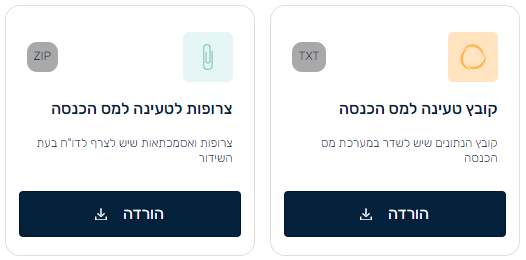
טעינת קובץ ה-TXT
בשלב הזה טוענים את נתוני הדוח מאלפי. אין לפתוח דוח חדש ואין להזין ידנית מספר תיק או שנת מס.
שלבי טעינת קובץ ה-TXT:
1
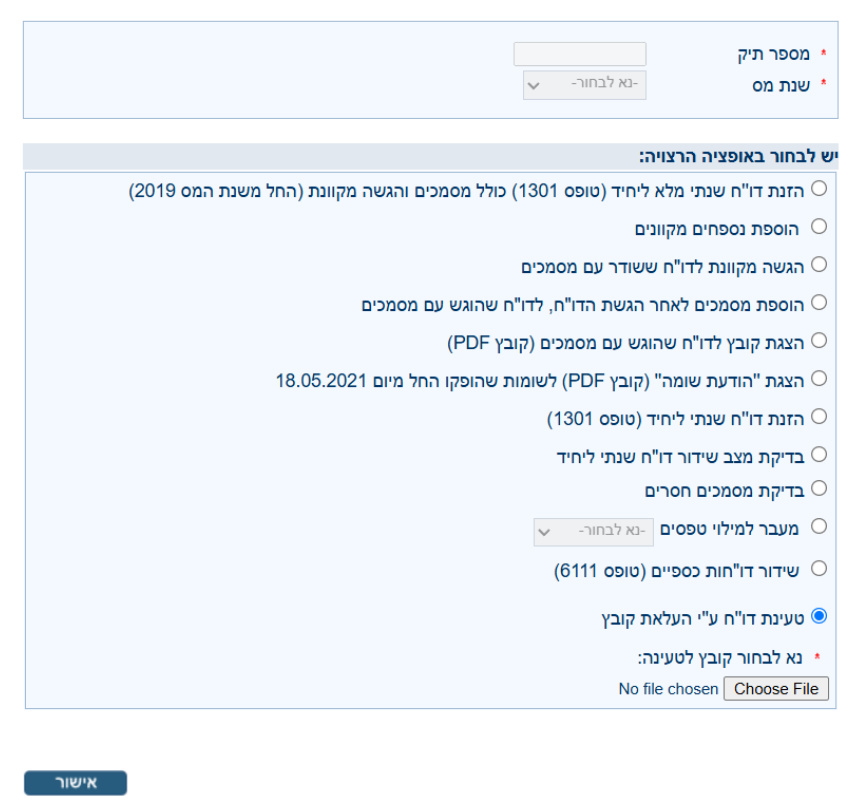
בחרו באפשרות "טעינת דו"ח ע"י העלאת קובץ".
2
לחצו על Choose File ובחרו בקובץ הטקסט שהורדתם מאלפי.
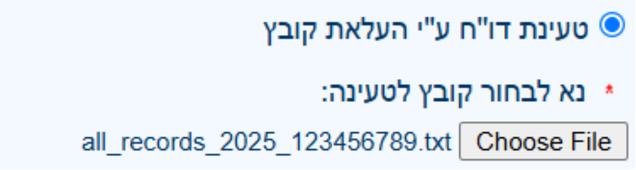
לאחר בחירת הקובץ, שם הקובץ יופיע בשדה:
3
ודאו ששם הקובץ מופיע ולחצו על "אישור".
כניסה לדו"ח שהוטען:
לאחר טעינת קובץ הטקסט ולחיצה על "אישור", מספר התיק ושנת המס יתעדכנו אוטומטית. אין להזין נתונים באופן ידני. האפשרות הראשונה סומנה באופן אוטומטי גם כן, וכעת יש ללחוץ על "המשך".
חשוב לדעת
אל תבחרו באפשרות הראשונה באופן ידני לאחר טעינת הקובץ. בחירה ידנית מבטלת את טעינת קובץ ה-TXT.
בדיקה קצרה של הנתונים:
לאחר הכניסה לדוח, עברו ללשונית "פירוט הכנסות" ובדקו שמופיעים בה סכומים. לא כל השדות אמורים להיות מלאים – יופיעו רק הנתונים הרלוונטיים לכם – אך הלשונית לא אמורה להיות ריקה לחלוטין.
לפני שממשיכים
מספר התיק ושנת המס הופיעו אוטומטית.
לא שיניתם ידנית את אפשרות הטעינה.
בלשונית "פירוט הכנסות" מופיעים סכומים כלשהם.
נתקלתם בבעיה בשלב זה?
מופיעה ההודעה "לא קיים רישום במערכת"
לשונית פירוט הכנסות ריקה לחלוטין
3
העלאת מסמכים
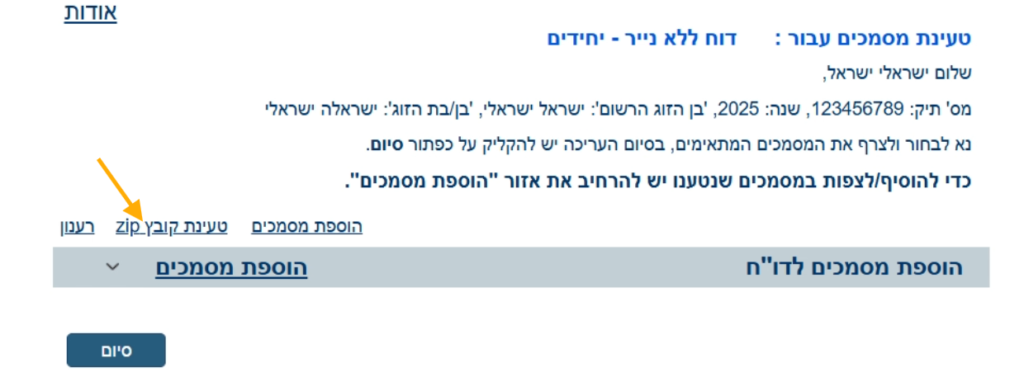
לחצו על "העלאת מסמכים"
לחצו על "טעינת קובץ zip"
ודאו שמספר הקבצים שנטענו זהה למספר הקבצים שנמצא בתיקית הצרופות שלכם.
בסיום לחצו על "אישור" ואז על "סיום".
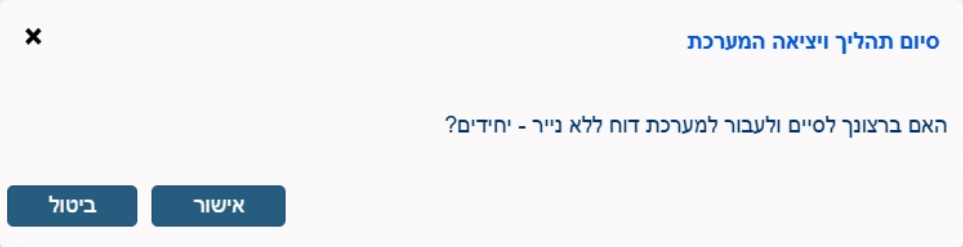
לאחר מכן תופיע ההודעה הבאה – יש ללחוץ על "אישור".
לפני שממשיכים
העליתם את קובץ ה-ZIP המקורי מאלפי.
המסמכים מופיעים ברשימת הקבצים שהועלו.
נתקלתם בבעיה בשלב זה?
מופיעה ההודעה "סוג הקובץ אינו נתמך"
4
בדיקת הטופס
נלחץ על "פירוט הכנסות" ואז על "בדיקת הטופס".
לאחר הלחיצה תופיע הודעה בצבע אדום שמעידה על חישוב נתוני הדו"ח שנקלט. (צריך לשנות כאן תמונה)
חשוב לדעת
הסכום שמופיע בהודעה האדומה אינו מייצג את תוצאת המס שלכם. התוצאה תופיע בשלב הבא.
לפני שממשיכים
לא מופיע שדה אדום שדורש תיקון.
לא מופיעה הודעת שגיאה שמונעת המשך.
כל השלמה שהתבקשתם לבצע הושלמה.
נתקלתם בבעיה בשלב זה?
נדרשת השלמת פרטי חשבון בנק
מופיעה הודעה לגבי השלמת תרומות
מופיעה הודעת "שומת זכות" או סכום מס שנראה לא הגיוני